
快速鍵與滑鼠手勢
ZoneDeck 提供多種觸發隱藏/復原的方式:鍵盤全域快速鍵、滑鼠按鍵連按、快速移動到螢幕四角,以及閒置自動隱藏。它們都在設定介面的 快速鍵與滑鼠 標籤頁中設定。

編輯時自動暫停監聽
當滑鼠進入「快速鍵與滑鼠」設定區域時,核心會暫時暫停快速鍵與滑鼠監控,避免您在錄製/偵錯時誤觸發隱藏。離開該區域或視窗失去焦點後自動復原。可在視窗右下角看到快速鍵監控狀態。
鍵盤快速鍵
包含五個可自訂的全域快速鍵:
| 功能 | 預設值 | 說明 |
|---|---|---|
| 隱藏/顯示視窗 | Ctrl + Q | 已隱藏時恢復,未隱藏時隱藏 |
| 僅隱藏視窗 | 已關閉 | 只隱藏,不恢復 |
| 僅顯示視窗 | 已關閉 | 只恢復,不隱藏 |
| 隱藏前景視窗 | 已關閉 | 只隱藏目前作用中的那一個視窗 |
| 關閉核心 | Win + Esc | 結束核心(結束前會恢復所有視窗) |
按一下 錄製 按鈕,輸入框提示「請按下組合鍵…」後按下想要的組合鍵,程式會自動辨識並填入。按住的每一個按鍵都會即時顯示出來,放開後停在錄到的組合上。
按一下 清除 按鈕可清空該快速鍵。清空後該項顯示為「已關閉」,核心不再註冊它,對應功能無法透過鍵盤觸發;五個快速鍵相互獨立,可單獨清空。
單向快速鍵與隱藏前景視窗
後三個快速鍵預設留空,需要時自行錄製:
- 僅隱藏視窗:依規則隱藏,但絕不恢復。適合把隱藏與恢復拆成兩個鍵,避免誤按同一個鍵把剛藏好的視窗又放出來。
- 僅顯示視窗:只恢復已隱藏的視窗,絕不觸發隱藏。
- 隱藏前景視窗:不套用視窗/處理程序規則,只隱藏目前作用中的那一個視窗。可連續按下,每按一次多藏一個視窗。
隱藏是累加的:無論用哪種方式隱藏,被隱藏的視窗都會記在同一份清單裡,恢復時一併放出。因此上述三個快速鍵隱藏的視窗,只能透過 僅顯示視窗、隱藏/顯示視窗(此時它執行恢復),或系統匣選單、滑鼠手勢等其他恢復方式放出來。
TIP
隱藏前景視窗 隱藏的是目前取得焦點的可見最上層視窗,浮動視窗一類的工具視窗同樣算數。焦點落在附屬視窗(對話方塊、下拉面板)上時,該次觸發不做任何事,並在記錄檔中留下紀錄;桌面與工作列屬於檔案總管,被預置的白名單項目擋著,不會被隱藏。
低階鍵盤掛鉤與不傳遞
展開任一個快速鍵,可以看到兩個相互獨立的開關(預設都關閉):
- 低階鍵盤掛鉤:改用底層鍵盤掛鉤(
WH_KEYBOARD_LL)觸發該快速鍵,不再向系統註冊。因此不受組合鍵被其他程式佔用的影響,也才能錄製下面說的更豐富的組合。 - 不傳遞:觸發該快速鍵時,按鍵的按下與放開都不會傳給前景程式,避免遊戲、聊天輸入框等誤收按鍵。這件事只有掛鉤做得到,須先開啟上一項。
五個快速鍵的開關各自獨立。舊版本只有一個「不傳遞」開關,它同時代表這兩件事,升級後會自動拆成兩個都開啟的狀態,行為不變。
關於全域快速鍵
ZoneDeck 預設使用系統的 RegisterHotKey 註冊全域快速鍵。若某個組合鍵已被其他程式佔用,註冊會失敗,該快速鍵本次不生效。錄製時對話框會當場標出被佔用的組合;已經儲存的快速鍵撞上佔用時,核心會彈出通知提醒(同一個組合只提醒一次,直到衝突消失)。兩種情形的出路一樣:結束佔用它的程式、改用其他組合鍵,或給該快速鍵開啟低階鍵盤掛鉤繞開佔用。
若鍵盤掛鉤安裝失敗,RegisterHotKey 表達得了的組合會回退為一般註冊,仍可觸發功能,只是無法阻止按鍵傳遞;純修飾鍵與多主鍵組合沒有回退路徑,本次不生效,記錄檔中會有記錄。少數直接讀取 Raw Input 的程式不經過鍵盤掛鉤,仍可能觀察到按鍵。
更豐富的組合
RegisterHotKey 只收「修飾鍵 + 一個主鍵」。開啟 低階鍵盤掛鉤 後,還可以錄製:
- 多個主鍵同時按:例如
Q + W,最多四個主鍵,全部按住才觸發。開啟「不傳遞」時,組合裡的每個主鍵在修飾鍵吻合期間都會被吞掉,即使最後沒按齊。 - 純修飾鍵:例如
Ctrl + Shift。為了不干擾Ctrl+Shift+S這類正常快速鍵,它會在全部修飾鍵放開、且期間沒有按過其他按鍵時才觸發。修飾鍵在觸發前早已傳給前景程式,因此「不傳遞」對這類組合不生效,介面上會變灰。
錄到這兩類組合時,儲存會自動為該快速鍵開啟 低階鍵盤掛鉤——它們只有這一條承載路徑。
數字鍵台、標點符號鍵(分號、等號、逗號、減號、句號、斜線、反引號、方括號、反斜線、引號)、音量與播放控制鍵在兩種模式下都能用,不必開啟掛鉤。標點鍵的字面含義隨鍵盤配置變化,因此設定檔裡存的是按鍵位置(OEM_1、OEM_PLUS 等),介面上顯示的則是您目前配置下的實際字元。
滑鼠按鍵隱藏
除了鍵盤,您還可以用滑鼠按鍵觸發隱藏。支援五顆滑鼠鍵:左鍵、中鍵、右鍵、側鍵 1(上一頁)、側鍵 2(下一頁)。
預設開啟 滑鼠中鍵連按兩下隱藏,並允許「再按一次復原」。
每顆啟用的按鍵都可獨立設定:
- 連按次數:按一下、連按兩下或連按三下才觸發。
- 輔助按鍵:可要求同時按住
Ctrl/Shift/Alt/Win組合,例如「按住 Ctrl 時中鍵連按兩下」才隱藏。留空表示不需要輔助按鍵。按一下 錄製 後按住想要的組合,放開即定稿;與快速鍵錄製一樣,此期間鍵盤由 ZoneDeck 獨佔,錄Win不會彈出開始功能表。
此外有兩個全域選項(對五顆鍵共同生效):
- 按鍵復原:開啟後,再按一次同樣的按鍵即可復原已隱藏的視窗。
- 連按判定時間:多次點按間隔不超過該時間(毫秒)才算作連按,預設 350 毫秒。
WARNING
設定左鍵/右鍵觸發時請務必搭配連按或輔助按鍵,否則會干擾正常點按操作。
移動到螢幕四角隱藏
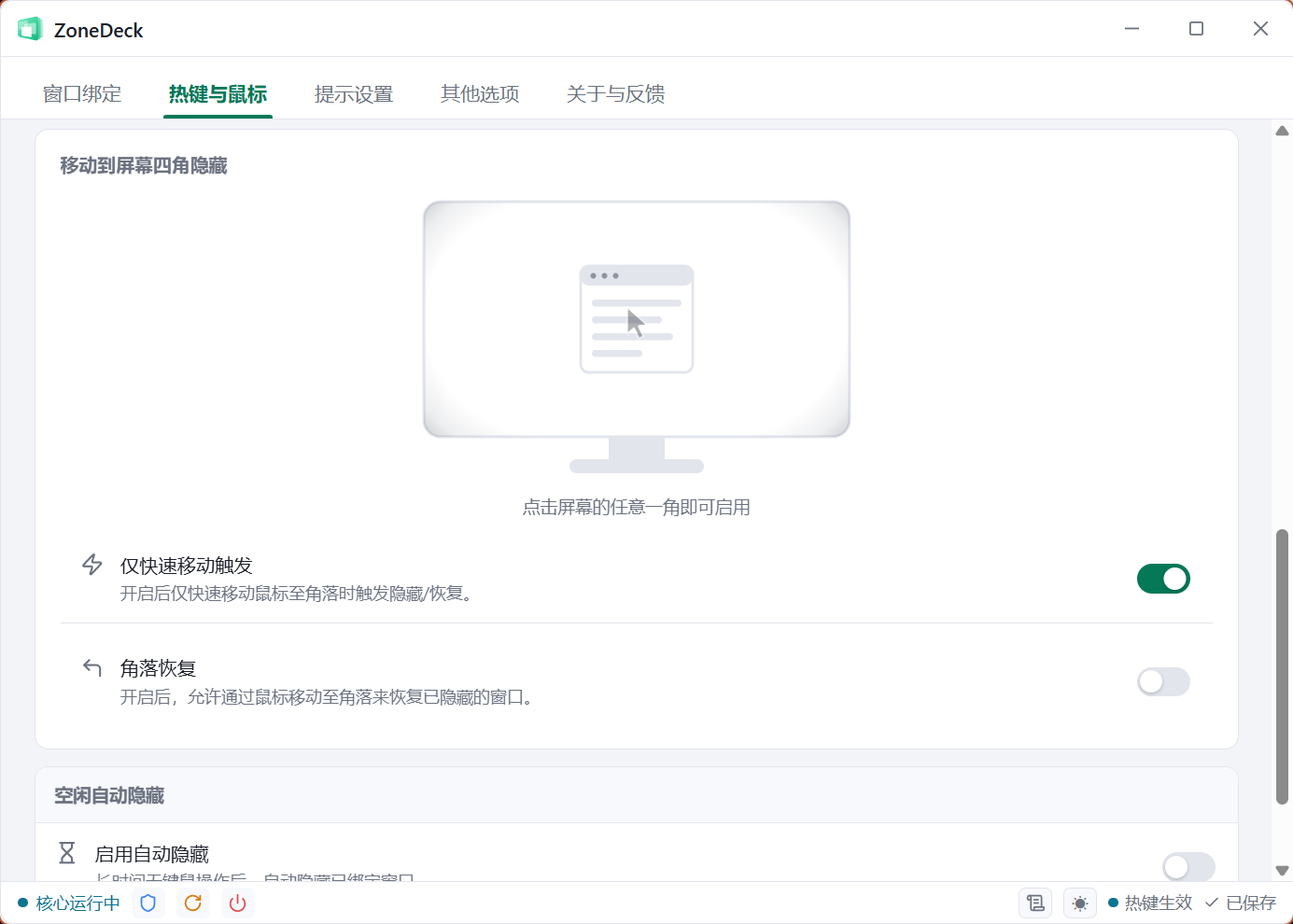
啟用後,把滑鼠移動到螢幕的某個角落即可觸發隱藏/復原。您可以分別開啟四個角(左上、右上、左下、右下)。
配套選項:
- 僅快速移動觸發(預設開啟):只有快速把滑鼠移到角落才觸發,避免正常操作誤觸;關閉後只要移動到角落就觸發。
- 角落復原:開啟後,允許透過移動滑鼠到角落來復原已隱藏的視窗(預設只能透過此方式隱藏而不支援復原)。
INFO
四角隱藏相依於底層滑鼠掛鉤(WH_MOUSE_LL),僅在您啟用了滑鼠按鍵或四角功能時才會安裝。如果您完全不使用滑鼠觸發,核心不會安裝該掛鉤。
閒置自動隱藏
開啟 啟用自動隱藏 後,當鍵盤和滑鼠在設定時間內無任何操作時,ZoneDeck 會自動隱藏已綁定的視窗。
- 閒置時間:無操作達到該時間(分鐘)後觸發,預設 5 分鐘。
- 通知區域選單快速切換:以右鍵按一下通知區域圖示,點選 自動隱藏 選單項目即可暫停/啟用自動隱藏,不需開啟設定介面;勾選標記表示目前已啟用,切換結果與設定介面保持同步。通知區域圖示還可疊加角標顯示該狀態,見圖示狀態提示。
小結
| 觸發方式 | 適用情境 |
|---|---|
| 鍵盤快速鍵 | 最通用、最快捷 |
| 滑鼠連按/側鍵 | 手在滑鼠上時更順手 |
| 螢幕四角 | 不需記憶按鍵,甩一下即可 |
| 閒置自動隱藏 | 暫時離開、忘記手動隱藏時的兜底 |