
热键与鼠标手势
ZoneDeck 提供多种触发隐藏 / 恢复的方式:键盘全局热键、鼠标按键连击、快速移动到屏幕四角,以及空闲自动隐藏。它们都在配置界面的 热键与鼠标 标签页中设置。

编辑时自动暂停监听
当鼠标进入"热键与鼠标"设置区域时,核心会临时暂停热键与鼠标监控,避免你在录制 / 调试时误触发隐藏。离开该区域或窗口失焦后自动恢复。可在窗口右下角看到热键监控状态
键盘热键
包含五个可自定义的全局热键:
| 功能 | 默认值 | 说明 |
|---|---|---|
| 隐藏 / 显示窗口 | Ctrl + Q | 已隐藏时恢复,未隐藏时隐藏 |
| 仅隐藏窗口 | 已关闭 | 只隐藏,不恢复 |
| 仅显示窗口 | 已关闭 | 只恢复,不隐藏 |
| 隐藏前台窗口 | 已关闭 | 只隐藏当前活动的那一个窗口 |
| 关闭核心 | Win + Esc | 退出核心(退出前会恢复所有窗口) |
点击 录制 按钮,输入框提示"请按下组合键…"后按下想要的组合键,程序会自动识别并填入。按住的每一个键都会实时显示出来,松开后停在录到的组合上。
点击 清除 按钮可置空该热键。置空后该项显示为"已关闭",核心不再注册它,对应功能无法通过键盘触发;五个热键相互独立,可单独置空。
单向热键与隐藏前台窗口
后三个热键默认置空,需要时自行录制:
- 仅隐藏窗口:按规则隐藏,但绝不恢复。适合把隐藏与恢复拆成两个键,避免误按同一个键把刚藏好的窗口又放出来。
- 仅显示窗口:只恢复已隐藏的窗口,绝不触发隐藏。
- 隐藏前台窗口:不套用窗口 / 进程规则,只隐藏当前活动的那一个窗口。可连续按下,每按一次多藏一个窗口。
隐藏是累加的:无论用哪种方式隐藏,被隐藏的窗口都会记在同一份清单里,恢复时一并放出。因此上述三个热键隐藏的窗口,只能通过 仅显示窗口、隐藏 / 显示窗口(此时它执行恢复),或托盘菜单、鼠标手势等其他恢复方式放出来。
TIP
隐藏前台窗口 隐藏的是当前获得焦点的可见顶层窗口。焦点落在附属窗口(对话框、下拉面板)上时,该次触发不做任何事,并在日志中留下记录;桌面与任务栏属于资源管理器,被预置的白名单条目挡着,不会被隐藏。
低级键盘钩子与不传递
展开任意一个热键,可以看到两个相互独立的开关(默认都关闭):
- 低级键盘钩子:改用底层键盘钩子(
WH_KEYBOARD_LL)触发该热键,不再向系统注册。因此不受组合键被其他程序占用的影响,也才能录制下面说的更丰富的组合。 - 不传递:触发该热键时,按键的按下与抬起都不会传给前台程序,避免游戏、聊天输入框等误收按键。这件事只有钩子做得到,须先开启上一项。
五个热键的开关各自独立。旧版本只有一个「不传递」开关,它同时代表这两件事,升级后会自动拆成两个都开启的状态,行为不变。
关于全局热键
ZoneDeck 默认使用系统的 RegisterHotKey 注册全局热键。若某个组合键已被其他程序占用,注册会失败,该热键本次不生效。录制时对话框会当场标出被占用的组合;已经保存的热键撞上占用时,核心弹通知提醒(同一个组合只提醒一次,直到冲突消失)。两种情形的出路一样:退出占用它的程序、换一个组合键,或给该热键开启低级键盘钩子绕开占用。
若键盘钩子安装失败,RegisterHotKey 表达得了的组合会回退为普通注册,仍可触发功能,只是无法阻止按键传递;纯修饰键与多主键组合没有回退路径,本次不生效,日志中会有记录。少数直接读取 Raw Input 的程序不经过键盘钩子,仍可能观察到按键。
更丰富的组合
RegisterHotKey 只收「修饰键 + 一个主键」。开启 低级键盘钩子 后,还可以录制:
- 多个主键同时按:例如
Q + W,最多四个主键,全部按住才触发。开启「不传递」时,组合里的每个主键在修饰键吻合期间都会被吞掉,即使最后没按齐。 - 纯修饰键:例如
Ctrl + Shift。为了不干扰Ctrl+Shift+S这类正常快捷键,它在全部修饰键松开、且期间没有按过其他键时才触发。修饰键在触发前早已传给前台程序,因此「不传递」对这类组合不生效,界面上会置灰。
录到这两类组合时,保存会自动为该热键打开 低级键盘钩子——它们只有这一条承载路径。
小键盘、标点符号键(分号、等号、逗号、减号、句点、斜杠、反引号、方括号、反斜杠、引号)、音量与播放控制键在两种模式下都能用,不必开启钩子。标点键的字面含义随键盘布局变化,因此配置文件里存的是按键位置(OEM_1、OEM_PLUS 等),界面上显示的则是你当前布局下的实际字符。
鼠标按键隐藏
除了键盘,你还可以用鼠标按键触发隐藏。支持五颗鼠标键:左键、中键、右键、侧键 1(前进)、侧键 2(后退)。
默认开启 鼠标中键双击隐藏,并允许"再按一次恢复"。
每颗启用的按键都可独立配置:
- 连击次数:单击、双击或三连击才触发。
- 修饰键:可要求同时按住
Ctrl/Shift/Alt/Win组合,例如"按住 Ctrl 时中键双击"才隐藏。留空表示不需要修饰键。点 录制 后按住想要的组合,松开即定稿;与热键录制一样,此期间键盘由 ZoneDeck 独占,录Win不会弹出开始菜单。
此外有两个全局选项(对五颗键共同生效):
- 按键恢复:开启后,再按一次同样的键即可恢复已隐藏的窗口。
- 连击判定窗口:多次点击间隔不超过该时长(毫秒)才算作连击,默认 350 毫秒。
WARNING
配置左键 / 右键触发时请务必搭配连击或修饰键,否则会干扰正常点击操作。
移动到屏幕四角隐藏
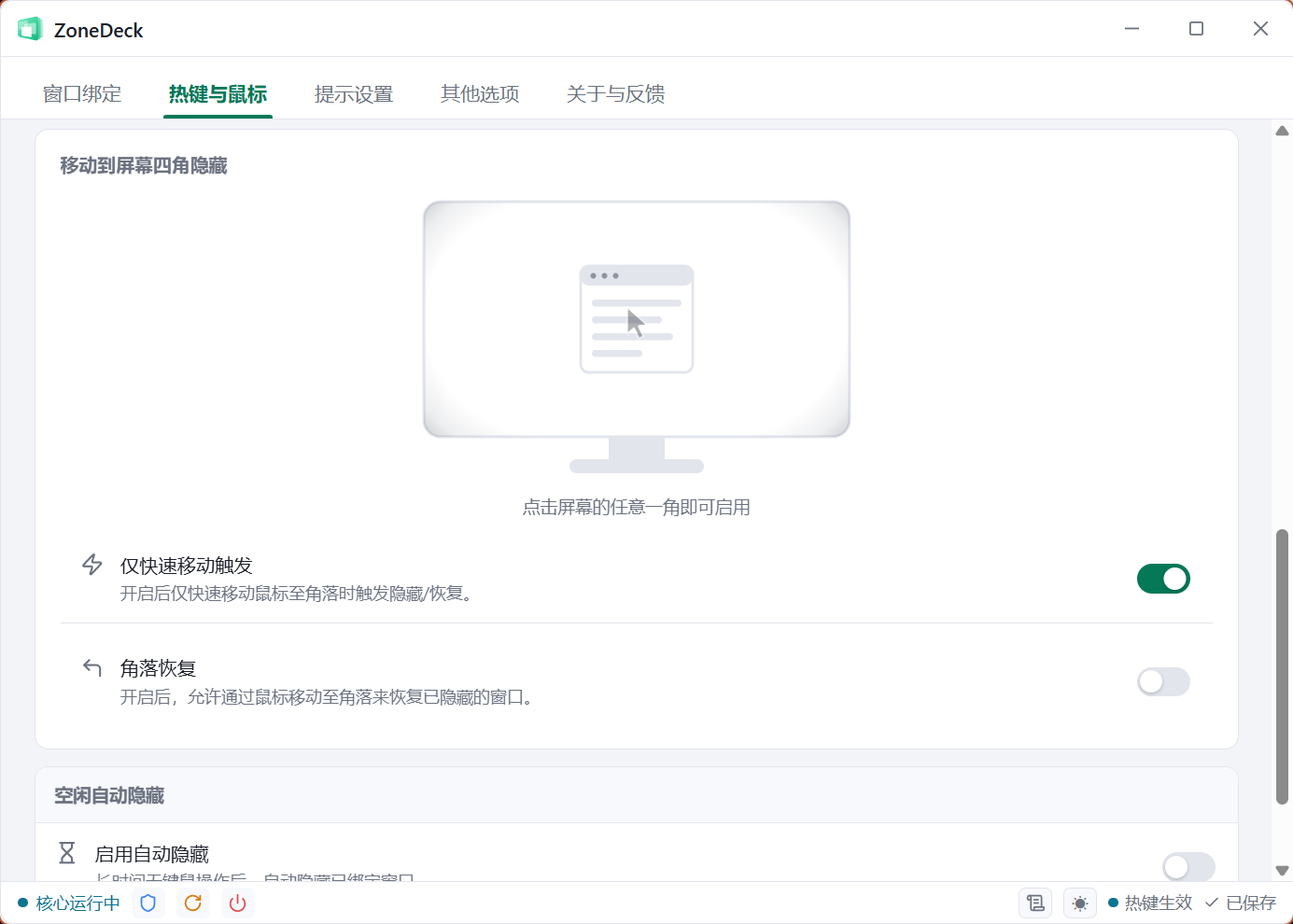
启用后,把鼠标移动到屏幕的某个角落即可触发隐藏 / 恢复。你可以分别开启四个角(左上、右上、左下、右下)。
配套选项:
- 仅快速移动触发(默认开启):只有快速把鼠标移到角落才触发,避免正常操作误触;关闭后只要移动到角落就触发。
- 角落恢复:开启后,允许通过移动鼠标到角落来恢复已隐藏的窗口(默认只能通过此方式隐藏而不支持恢复)。
INFO
四角隐藏依赖底层鼠标钩子(WH_MOUSE_LL),仅在你启用了鼠标按键或四角功能时才会安装。如果你完全不使用鼠标触发,核心不会安装该钩子。
空闲自动隐藏
开启 启用自动隐藏 后,当键盘和鼠标在设定时长内无任何操作时,ZoneDeck 会自动隐藏已绑定的窗口——适合临时离开工位的场景。
- 空闲时长:无操作达到该时长(分钟)后触发,默认 5 分钟。
- 托盘菜单快速切换:右键托盘图标,点击 自动隐藏 菜单项即可暂停 / 启用自动隐藏,无需打开设置界面;勾选标记表示当前已启用,切换结果与设置界面保持同步。托盘图标还可叠加角标显示该状态,见图标状态提示。
小结
| 触发方式 | 适用场景 |
|---|---|
| 键盘热键 | 最通用、最快捷 |
| 鼠标连击 / 侧键 | 手在鼠标上时更顺手 |
| 屏幕四角 | 无需记忆按键,甩一下即可 |
| 空闲自动隐藏 | 临时离开、忘记手动隐藏时的兜底 |