
绑定窗口与进程
"绑定"决定了按下热键时哪些窗口会被隐藏。通过绑定多个目标,你可以一次隐藏所有涉及隐私的窗口,切换场景时不留遗漏。
打开配置界面,切换到 窗口绑定 标签页。界面分为左右两栏:
- 左栏(现有窗口):当前系统中存在的窗口列表。
- 右栏(已绑定规则):你已经添加的隐藏规则,分为「窗口隐藏」与「进程隐藏」两组。
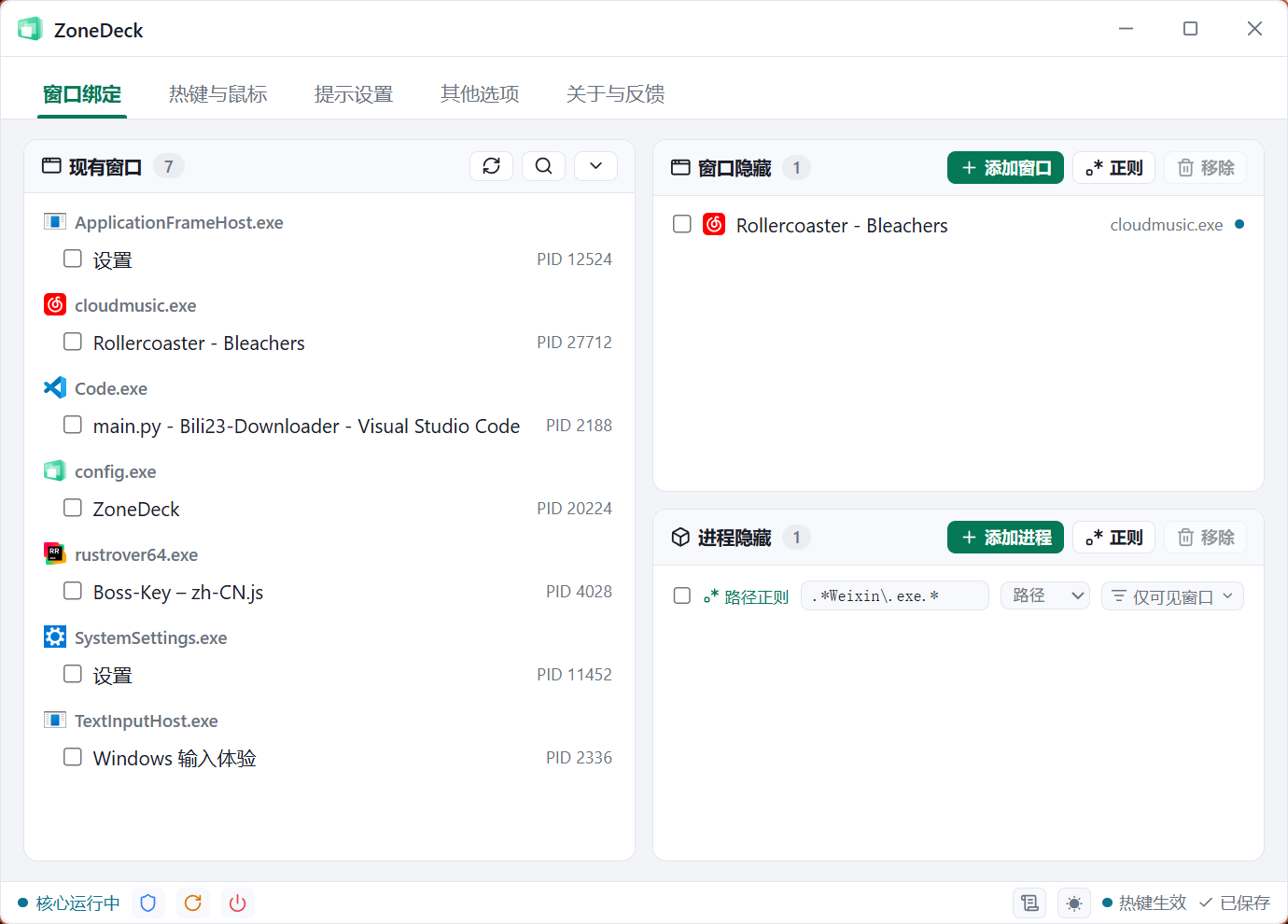
窗口隐藏与进程隐藏
ZoneDeck 提供两种粒度的绑定:
| 类型 | 粒度 | 说明 |
|---|---|---|
| 窗口隐藏 | 细粒度 | 锁定单个窗口(按窗口标题 + 句柄智能追踪匹配) |
| 进程隐藏 | 粗粒度 | 隐藏某个程序的全部窗口(按可执行文件匹配) |
如何选择
- 只想藏某个聊天窗口 → 用窗口隐藏。
- 想把某个程序(如某游戏、某聊天软件)的所有窗口都藏起来 → 用进程隐藏,即使新开窗口也会一并隐藏。
添加绑定
- 在左侧"现有窗口"列表中勾选一个或多个想隐藏的窗口。
- 点击右侧对应列表的 "添加" 按钮:
- 添加到「窗口隐藏」→ 生成一条精确锁定该窗口的规则。
- 添加到「进程隐藏」→ 生成一条隐藏该程序全部窗口的规则。
若某个刚打开的窗口没有出现在左侧列表中,点击列表上方的 "刷新" 按钮即可。
过滤与搜索现有窗口
现有窗口列表提供了过滤选项,帮助你在众多窗口中快速定位目标:
- 搜索框:按标题关键字过滤。
- 显示后台窗口:是否显示当前不可见 / 后台的窗口。
- 显示无标题窗口:是否显示没有标题的窗口。
删除绑定
在右侧规则列表中找到不再需要的规则,点击其 删除 按钮即可移除。删除后该窗口将不再被一键隐藏。
进阶:正则表达式匹配
除了精确锁定,ZoneDeck 还支持用正则表达式批量匹配窗口标题或进程路径,适合"标题会变化"或"想匹配一类程序"的场景。
在窗口隐藏 / 进程隐藏列表上,点击 正则 按钮会新建一条正则规则,并以当前选中项作为初始种子(方便修改)。
WARNING
正则表达式匹配属于进阶模式,请确保你熟悉正则语法,否则可能会出现匹配不到或匹配过多的情况。
若不熟悉正则,请使用默认的精确匹配。
过宽提示
保存时,ZoneDeck 会拿 200 条随机字符串去试每一条正则。命中超过一半(100 条)就意味着这条正则几乎什么都能匹配上——.* 是最典型的例子,它会把所有窗口一并隐藏。
这时会弹出提示,输入框也会标红:
- 点 仍然保存:确认这条正则就是你想要的,此后不再提醒,红色标记消失。
- 点 我知道了:关掉提示但保留红色标记,方便你回头修改。
两种选择都不会影响保存提示只是提醒。
窗口正则规则
正则作用于窗口标题。可额外配置:
- 包含无标题窗口:是否把无标题窗口也纳入匹配(默认关闭,无标题窗口通常是不可见的)。
- 包含后台窗口:是否把后台 / 不可见窗口也纳入匹配(默认关闭)。
例如,标题正则 ^记事本.* 可匹配所有以"记事本"开头的窗口。
默认情况下,点击正则按钮是会添加一条包含规则的正则表达式:
.*关键词.*表示匹配所有标题中包含"关键词"的窗口。你可以根据需要修改正则表达式来实现更复杂的匹配逻辑。
进程正则规则
正则默认作用于可执行文件完整路径。可额外配置:
- 匹配文件名:只按
xxx.exe文件名匹配,忽略所在具体路径。 - 包含无标题窗口:是否把无标题窗口也纳入匹配(默认关闭,无标题窗口通常是不可见的)。
- 包含后台窗口:是否把后台 / 不可见窗口也纳入匹配(默认关闭)。
例如,进程正则 .*\\WeChat\.exe$ 可匹配任意路径下的微信主程序。
正则书写注意
正则中的反斜杠 \、点号 . 等特殊字符需要正确转义。路径分隔符在 Windows 上是反斜杠,正则里通常写作 \\ 。若规则未生效,请先检查正则是否正确。
默认情况下,点击正则按钮是会添加一条包含规则的路径匹配正则:
.*程序名\.exe.*