
窗口恢复与崩溃防护
隐藏窗口本质上是把窗口设为不可见。万一出现意外(忘了热键、核心异常退出等),窗口会不会"永远消失"?ZoneDeck 从手动工具和自动防线两方面确保这不会发生。
窗口恢复工具
窗口恢复工具用于找回被误隐藏、又无法通过热键恢复的窗口。
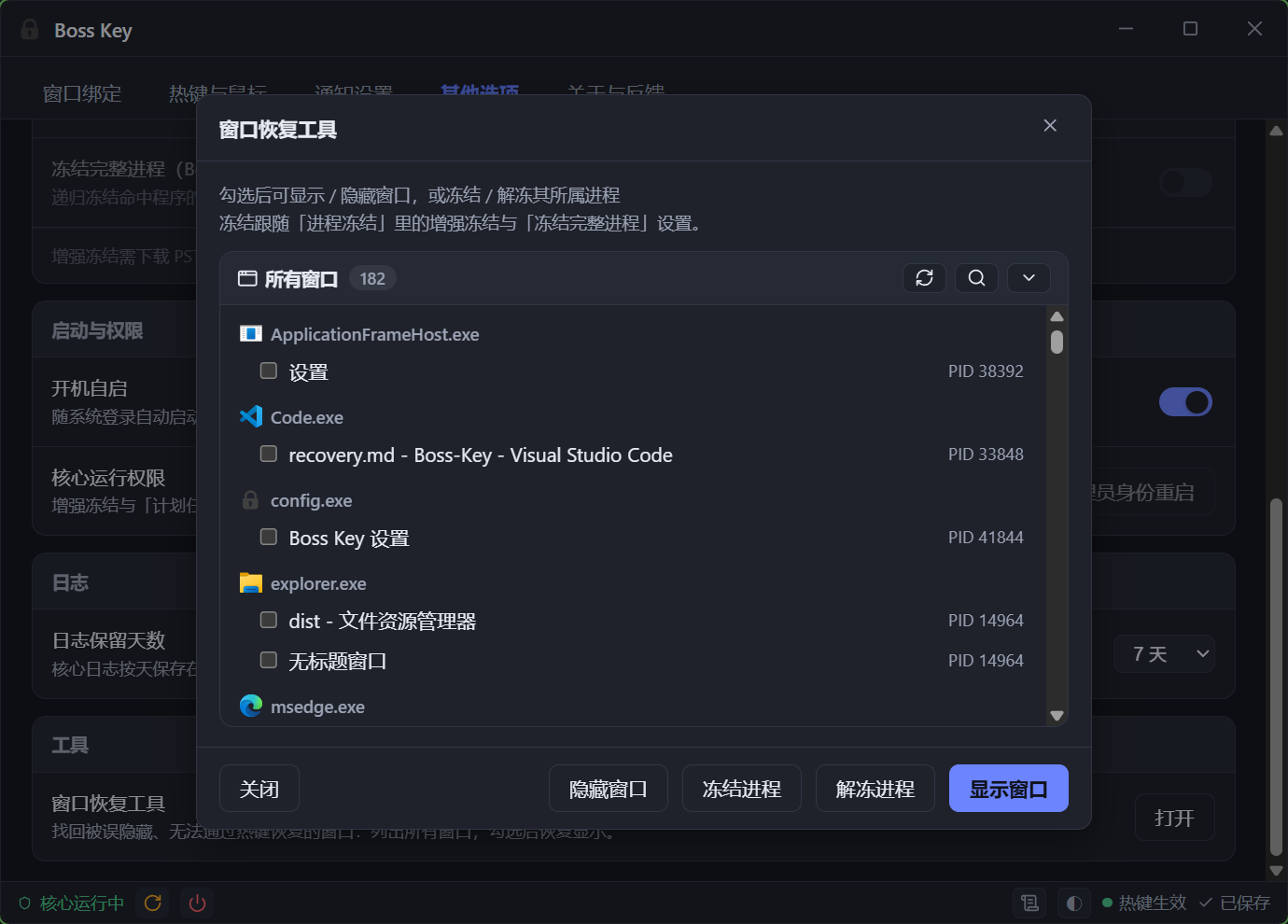
打开方式:配置界面 → 通用设置 → 工具 → 窗口恢复工具 或 托盘菜单 → 窗口恢复工具。
工具会列出系统中的所有窗口(包括当前不可见的),你只需勾选想找回的窗口,点击“显示窗口”即可让它重新显示。
窗口恢复工具也支持将窗口冻结 / 解冻,冻结后窗口会被暂停渲染,降低资源消耗。冻结的窗口仍然可通过恢复工具找回。
核心运行时,工具的显示 / 隐藏操作会交给核心执行:手动隐藏的窗口同样纳入崩溃恢复保护;恢复显示时会连同解冻、取消静音一起完成。核心未运行时工具直接操作窗口。
三层防线
ZoneDeck 核心内置了崩溃自愈三层防线,即使程序意外崩溃也能尽量保证窗口安全。
第一层:崩溃日志
核心会把关键事件与 panic 信息写入数据目录 logs 文件夹下的日志文件,按天切割为 ZoneDeck-YYYY-MM-DD.log,并按 日志保留天数 自动清理过期文件(设为 0 则关闭日志)。记录多少由 日志输出等级 决定,默认只记警告与错误。排查问题时先看当天的日志。
第二层:崩溃恢复
每次隐藏窗口时,核心会把"隐藏了哪些窗口、冻结 / 静音了哪些进程"写入 recovery.json;正常显示或退出时删除该文件。
核心重启时若发现该文件仍然存在,说明上次是异常退出。此时核心会逐条核对记录里的窗口
- 全部对得上:说明你的隐藏意图没变,窗口继续保持隐藏,核心接手记录,之后照常用热键恢复即可。
- 有记录对不上(窗口已关闭、句柄被系统回收给了别的窗口,或已经被别的程序显示出来):这些记录将被丢弃,核心也不会去动那个句柄现在指向的窗口,同时记一条警告日志并弹出通知告知你。
- 一个窗口都没接管成功:说明这轮隐藏已经失效,核心会把还活着的进程解冻、取消静音、撤销效率模式,免得它们一直挂着。
第三层:计划任务
开机自启 若以计划任务方式注册,会带有失败自动重启策略(崩溃后约 1 分钟内自动重启,最多 3 次)。核心崩溃 → 计划任务重启核心 → 重启后由第二层防线接手隐藏记录,形成闭环。
相关文件一览
| 文件 | 位置 | 作用 |
|---|---|---|
config.json | 数据目录 | 你的全部设置与绑定 |
logs/ZoneDeck-YYYY-MM-DD.log | 数据目录 | 崩溃 / 事件日志(按天切割,按保留天数自动清理) |
recovery.json | 数据目录 | 隐藏状态快照,用于崩溃恢复(正常退出时删除) |
数据目录在哪
便携版就在程序目录里,安装版在 %APPDATA%\ZoneDeck(详见数据存放位置)。便携版所在目录不可写时也会改用 %APPDATA%\ZoneDeck。配置界面状态栏的打开日志目录按钮总是打开当前实际使用的那个目录,日志开头也会记录它。
请勿手动删除运行中的 recovery.json
若在窗口处于隐藏状态时手动删除 recovery.json,崩溃恢复将失去这次快照。